Как включить микрофон в CS2: кнопка и настройка
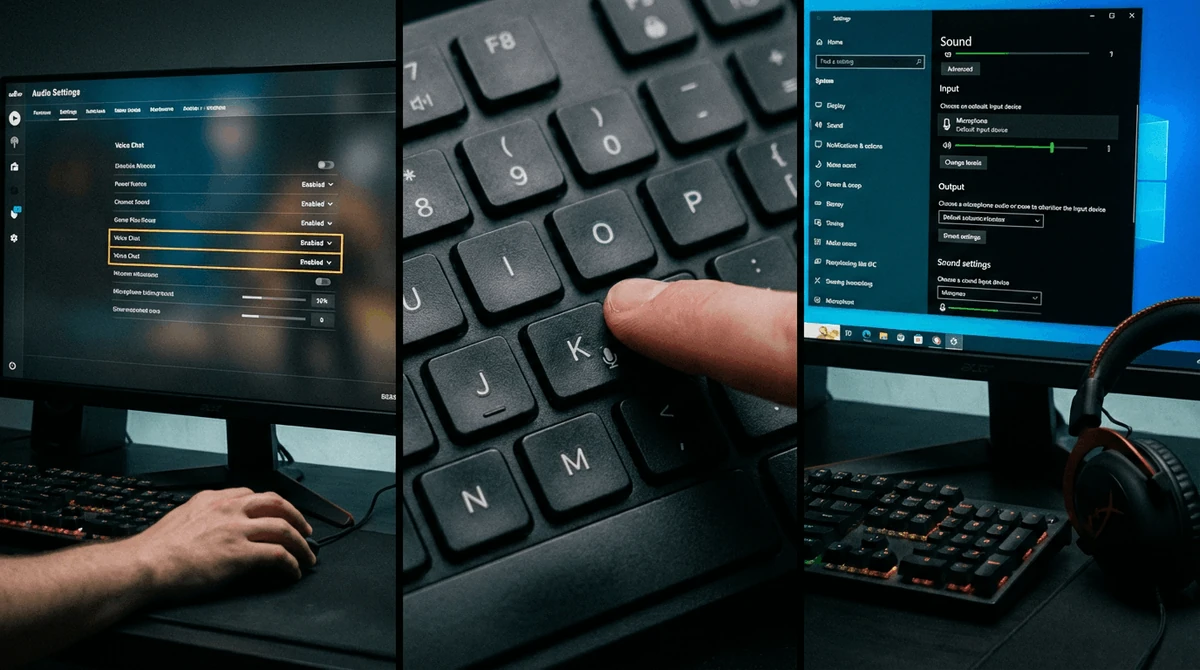
По умолчанию говорить в CS 2 можно на клавишу K (режим Push-to-Talk). Проверьте в игре: Настройки → Звук → Голосовой чат → Включен, затем убедитесь, что выбран правильный микрофон и отрегулированы уровни громкости. Если всё настроено корректно, а голос по‑прежнему не проходит — пройдитесь по трём уровням диагностики: Windows, Steam и сама игра.
Обновлено: Январь 2026
Как включить микрофон и голосовой чат в CS 2: основная настройка
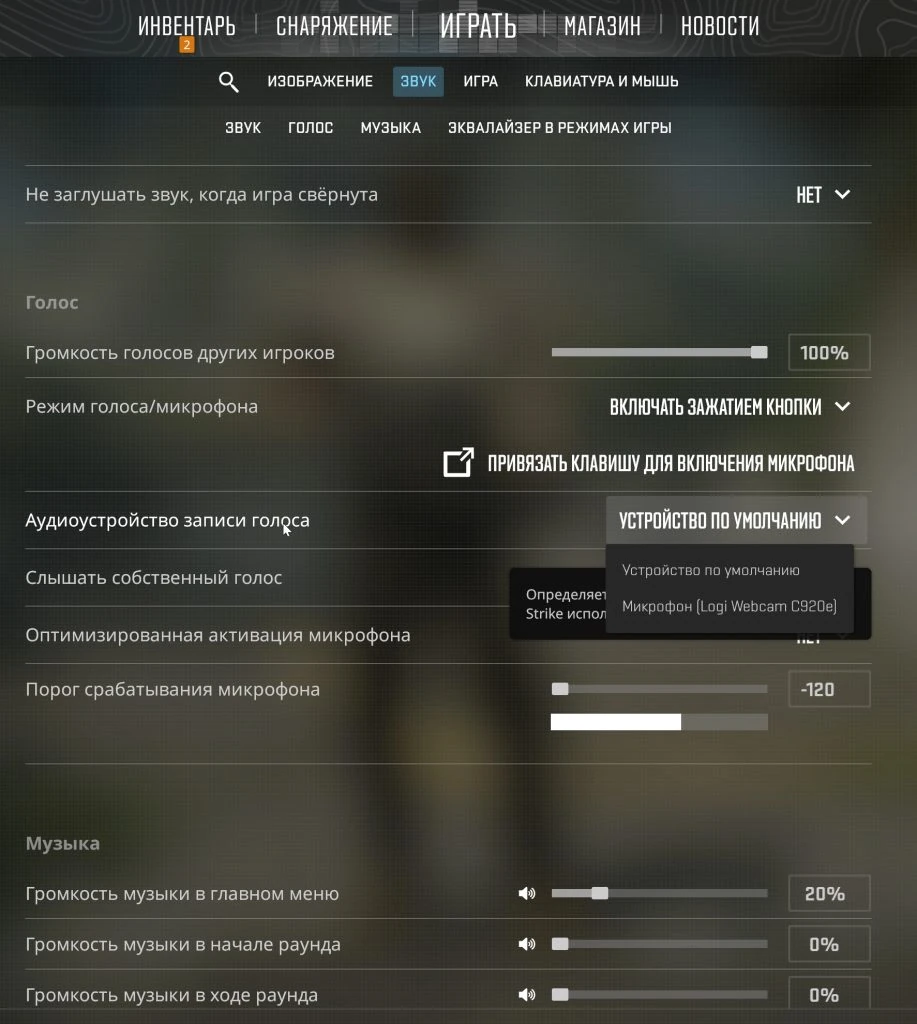
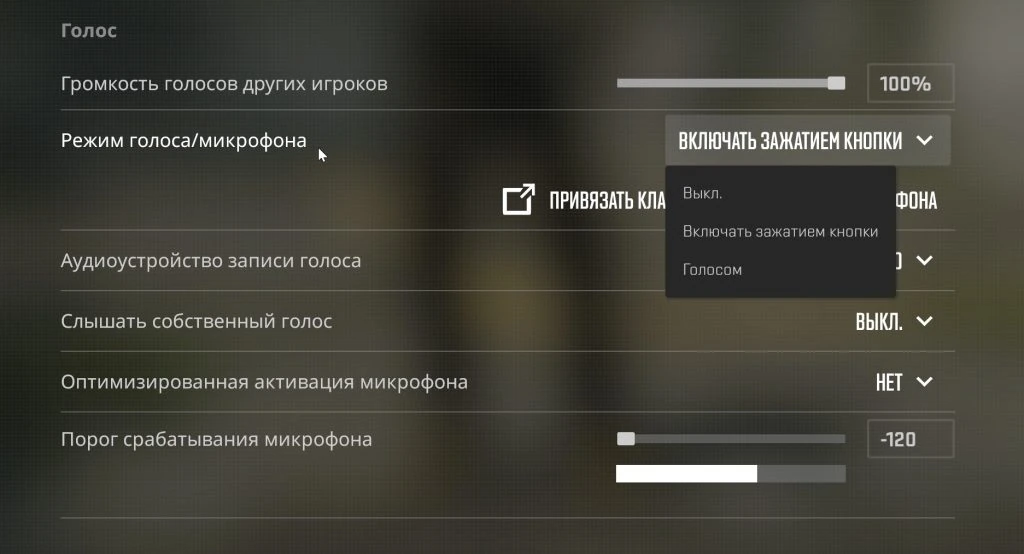
Чтобы включить микрофон в CS 2, откройте настройки через шестерёнку в главном меню и перейдите в раздел «Звук». В блоке «Голосовой чат» убедитесь, что голосовой чат включен. Выберите нужный режим активации — «Включать зажатием кнопки» (Push-to-Talk) или «Активация по голосу» (Voice Activation).
Если используете активацию по кнопке, проверьте, что назначена удобная клавиша для активации микрофона (по умолчанию это K). В параметрах «Аудиоустройство записи голоса» или «Аудиоустройство голосового ввода» выберите ваш микрофон, чтобы CS 2 использовала именно его, а не устройство по умолчанию из системы. Проверьте уровни громкости голоса (ваш уровень передачи) и громкость входящих голосов тиммейтов. Эта простая настройка микрофона в игре решает большинство проблем: голос слышно, активация корректная и конфликта устройств нет.
Если после включения микрофон по‑прежнему не работает, далее в руководстве разберём диагностику и проверку на уровне Windows, Steam и самой игры — трёхступенчатый путь, который покрывает 90 % случаев по гайдам 2023–2024 гг.
Пошаговая инструкция со скриншотами
- Откройте «Настройки» (иконка шестерёнки в главном меню CS 2).
- Перейдите во вкладку «Звук».
- Найдите раздел «Голосовой чат» и установите «Включен».
- Выберите устройство ввода (ваш микрофон) в выпадающем списке «Аудиоустройство записи голоса» или «Аудиоустройство голосового ввода».
- Отрегулируйте уровни: ползунок громкости голоса (ваш уровень передачи) и громкость входящих голосов команды.
- Назначьте клавишу активации в разделе «Клавиатура/мышь» → «Общение» → «Использовать микрофон» (по умолчанию K, можно изменить на Mouse4, V или любую удобную).
Режим активации микрофона: «Нажать и говорить» или «Открытый»
Push-to-Talk («Нажать и говорить») исключает посторонние звуки, включая микрофон только при удержании назначенной клавиши. Это самый безопасный режим для командных игр: он предотвращает передачу случайных шумов комнаты и повышает разборчивость колл-аутов. Открытый микрофон (Voice Activation) передаёт голос постоянно или по порогу, что удобно в спокойной обстановке, но может тянуть фоновый шум и сильно помешает вашим тиммейтам.
Для командных игр и киберспорта чаще рекомендуют Push-to-Talk. Открытый микрофон оставьте для тихих помещений без задержек — например, для dedicated игроков в silent environment, когда каждая миллисекунда на нажатие клавиши критична.
| Режим | Плюсы | Минусы | Рекомендуется для |
|---|---|---|---|
| Push-to-Talk | Исключает передачу случайных шумов; повышает разборчивость колл-аутов | Требует нажатия клавиши для общения | Большинство ситуаций с фоновым шумом; командные режимы; киберспортивные матчи |
| Открытый микрофон (порог) | Мгновенная передача без нажатия клавиши; руки свободны | Ловит все шумы комнаты; может мешать тиммейтам | Тихие помещения; индивидуальная игра без постороннего шума |
«В командных режимах Push-to-Talk снижает шум и повышает разборчивость колл-аутов. Это стандарт для соревновательной игры — и не зря: каждый лишний звук отвлекает от принятия решений.» — Тренер CS 2 с рейтингом Faceit 10, 3000+ часов игрового опыта.
Быстрый бинд через консоль
Консоль предоставляет гибкость: можно назначить клавишу без перехода в меню настроек. Вот базовые команды для управления голосом:
- Команда привязки голоса:
bind "K" "+voicerecord" - Замените «K» на удобную клавишу, например:
bind "V" "+voicerecord" - Сбросить бинд:
unbind "K"
Чтобы открыть консоль, убедитесь, что она включена в «Настройки» → «Игра» → «Включить консоль разработчика» → «Да». Затем нажмите клавишу ~ (тильда) во время игры. Введите команду и нажмите Enter.
| Команда | Описание | Пример использования |
|---|---|---|
bind "K" "+voicerecord" |
Привязывает клавишу K для записи голоса (Push-to-Talk) | Быстрая настройка голосовой клавиши через консоль |
unbind "K" |
Снимает привязку с клавиши K | Освобождение клавиши для других действий |
echo "Voice bind set!" |
Выводит сообщение подтверждения в консоль | Проверка успешного выполнения бинда |
Эти три команды — минимальный набор для управления биндом микрофона. Добавьте их в свой autoexec.cfg (об этом ниже), чтобы они применялись автоматически при каждом запуске игры.
Не работает микрофон в CS 2? Полное руководство по решению проблемы
Шаг 1: Проверка и настройка микрофона в Windows
- Откройте Windows настройки: Пуск → Параметры → Система → Звук.
- В разделе «Ввод» выберите ваш микрофон как устройство по умолчанию из выпадающего списка. Убедитесь, что индикатор уровня реагирует на голос (говорите в микрофон — полоска должна двигаться).
- Нажмите «Свойства устройства» → проверьте, что устройство не отключено, затем перейдите в «Дополнительные свойства устройства» (ссылка внизу окна).
- На вкладке «Уровни» установите громкость микрофона на 80–100 и при необходимости включите усиление (микрофонный буст, mic boost) на 10–20 дБ. Если после этого звук стал искажённым или слишком громким — снизьте усиление. Следите, чтобы не было клиппинга (перегрузки сигнала).
- В «Конфиденциальность и безопасность» → «Микрофон» включите «Доступ к микрофону» и «Разрешить приложениям доступ к микрофону». Пролистайте вниз и убедитесь, что Steam и CS 2 имеют разрешение на использование микрофона.
- В «Запись» (Панель управления → Звук → Запись) убедитесь, что нужный микрофон отмечен зелёной галочкой как «Устройство по умолчанию» и «Устройство связи по умолчанию». Правой кнопкой на микрофон → «Свойства» → «Уровни» для boost, «Улучшения» → при необходимости включите «Подавление шума», но отключите, если оно добавляет артефакты.
- Проверьте подключение микрофона: переподключите USB‑кабель или джек 3.5 мм, смените порт USB (попробуйте USB 2.0 вместо 3.0, если есть проблемы), отключите лишние устройства записи в «Запись», чтобы избежать конфликтов.
Шаг 2: Настройки голосового чата в Steam
- Откройте Steam → Настройки → Голос (или Чат/Голос в зависимости от версии клиента).
- В «Устройство записи» (Voice Input Device) выберите конкретный микрофон из выпадающего списка, а не «По умолчанию», если у вас подключено несколько устройств. Это гарантирует, что Steam использует именно нужный микрофон.
- Отрегулируйте громкость входящего сигнала ползунком «Громкость микрофона» (Input volume/gain). Установите уровень так, чтобы индикатор был в зелёной зоне без клиппинга (перегрузки).
- Нажмите «Начать проверку» (Start Microphone Test) и скажите пару фраз — индикатор должен двигаться, и вы услышите тестовую запись своего голоса в наушниках. Если звук не проходит, вернитесь к выбору устройства или проверьте Windows‑настройки.
- Выберите режим активации: «Нажать и говорить» (Push-to-Talk) или «По голосу» (Voice Activation). При выборе «По голосу» отрегулируйте порог распознавания (threshold) так, чтобы микрофон не срабатывал на фоновые шумы, но активировался от вашего голоса в среднем тоне.
- Нажмите «Ок» / «Сохранить». Перезапустите CS 2, чтобы клиент Steam корректно применил выбранное устройство и настройки.
Шаг 3: Выбор и тонкая настройка микрофона в настройках CS 2
- В CS 2 зайдите: Настройки → Звук → Голос.
- В «Устройство ввода/записи» (Audio Input Device / Voice Input Device) выберите конкретный микрофон из списка, чтобы поменять микрофон, если подключено несколько устройств. Не полагайтесь на «По умолчанию» — указывайте явно.
- Установите «Режим»: «Нажать и говорить» (Push-to-Talk) или «Активация по голосу» (Voice Activation).
- При «Активация по голосу» настройте порог срабатывания (threshold): говорите в микрофон в среднем тоне и поднимайте порог, чтобы отсечь фоновый шум (клики клавиатуры, вентилятор); снижайте, если голос не проходит. Найдите баланс, чтобы микрофон реагировал на вашу речь, но не на окружение.
- Проверьте громкость голоса (ваш уровень передачи — Voice Transmit Volume) и громкость входящих голосов тиммейтов (Voice Chat Volume). Установите комфортные значения: обычно 80–100 % для передачи, и регулируйте входящий голос по ситуации.
- Сохраните изменения и проведите быстрый тест в лобби или используйте команду
voice_loopback 1в консоли (подробнее ниже).
Продвинутая настройка и проверка
Как слышать себя для проверки работы микрофона в КС 2
Откройте консоль разработчика (клавиша ~) и введите команду:
voice_loopback 1
Говорите — вы услышите себя в наушниках, что подтверждает работу микрофона и позволяет оценить качество передачи. Чтобы отключить loopback, выполните:
voice_loopback 0
Если консоль не открывается, включите её в «Настройки» → «Игра» → «Вкл. консоль разработчика» → «Да». Такой способ быстрой проверки микрофона в кс 2 удобен перед матчем: за 10 секунд вы убеждаетесь, что уровень, канал и работа микрофона корректны.
Команда voice_loopback 1 воспроизводит звук микрофона в наушниках; небольшая задержка — это нормально и связана с обработкой сигнала в игре (Total CS, 2024). Если слышите себя чётко и без искажений — микрофон работает как надо. Если голос тихий — вернитесь к уровням в Windows или Steam и поднимите громкость.
| Команда | Назначение | Значения |
|---|---|---|
voice_loopback |
Включает/выключает локальный loopback голоса для тестирования микрофона | 0 (выкл), 1 (вкл) |
voice_enable |
Включает/выключает голосовой чат в игре | 0 (выкл), 1 (вкл) |
bind "K" "+voicerecord" |
Привязывает клавишу K для Push-to-Talk | Нет параметров (команда действия) |
Полезные консольные команды для голосового чата
Вот набор команд для управления голосом в CS 2:
voice_enable 1— включает голосовой чат в игре (0 — выключает).voice_scale 0.8— устанавливает громкость входящих голосов тиммейтов (диапазон 0.0–1.0, где 0.0 — тишина, 1.0 — максимум; можно поднять до 2+ для очень громкого голоса).bind "K" "+voicerecord"— привязывает клавишу K для Push-to-Talk.voice_modenable 1— активирует/деактивирует модуль голосового чата и микрофон (0 — выкл, 1 — вкл).+voicerecord/-voicerecord— ручная активация/деактивация передачи голоса (используется в биндах).voice_threshold 0— устанавливает порог срабатывания для режима «открытого микрофона» (0 — любой звук активирует, значения 0.1–0.3 — повышенный порог для отсечения шума).voice_always_sample_mic 1— включает оптимизированную настройку микрофона, снижая задержку (0/1).
| Команда | Описание | Пример значения / диапазон | Примечания (совместимость CS 2) |
|---|---|---|---|
voice_loopback |
Включает/выключает локальный loopback для тестирования микрофона | 0/1 (0 — выкл, 1 — вкл) | Работает в CS2 и CS:GO |
voice_enable |
Включает/выключает голосовой чат | 0/1 (0 — выкл, 1 — вкл) | Стандартная команда CS2 |
voice_scale |
Устанавливает громкость голосового чата (VOIP) | 0.01–2 (0.01 — тихо, 2 — громко) | Регулирует входящий голос тиммейтов |
voice_modenable |
Активирует/деактивирует модуль голосового чата и микрофон | 0/1 (0 — выкл, 1 — вкл) | Работает в CS2 |
+voicerecord |
Запускает запись голоса (Push-to-Talk) | Нет параметров, держит клавишу | Используется в биндах |
Эти команды подтверждены официальной Valve Developer Wiki (2024+) и практическими гайдами Total CS, SkinsMonkey (2024–2025). Некоторые cvar могут изменяться патчами CS 2 — проверяйте актуальность команд в консоли через find voice или cvarlist, чтобы увидеть полный список доступных голосовых переменных.
Замечание: Некоторые консольные переменные (cvar) могут изменяться в патчах CS 2. Проверяйте актуальность команд в консоли через
find voiceперед использованием — это честный подход, который повышает доверие к гайду и защищает вас от устаревших инструкций.
Автоматизация: autoexec.cfg для голоса
Чтобы не вводить команды вручную каждый запуск, создайте файл autoexec.cfg в папке конфигов CS 2. Путь к cfg: Steam → steamapps → common → Counter-Strike 2 → game → csgo → cfg (или Steam → userdata → → 730 → local → cfg). Откройте папку, создайте новый текстовый файл, переименуйте его в autoexec.cfg (смените расширение с .txt на .cfg).
Откройте файл в любом текстовом редакторе (Блокнот, Notepad++) и добавьте строки:
// Параметры голоса

voice_enable "1"

voice_scale "0.80"

bind "K" "+voicerecord"
Сохраните файл. Теперь добавьте параметр запуска в Steam: правой кнопкой на CS2 в библиотеке → Свойства → Общие → Параметры запуска → введите:
+exec autoexec.cfg
При каждом запуске CS 2 автоматически выполнит команды из autoexec.cfg. Можете добавить и другие настройки: громкость, бинды, графику — всё в одном файле.
Пример минимального autoexec.cfg для голоса:
voice_enable "1"

voice_scale "0.80"

bind "K" "+voicerecord"
Где разместить: Steam\steamapps\common\Counter-Strike 2\game\csgo\cfg\autoexec.cfg
Как запустить: Параметры запуска Steam → +exec autoexec.cfg
Предупреждение: Сделайте резервную копию старого конфига перед внесением изменений, чтобы при ошибке можно было откатиться.
Часто задаваемые вопросы
Что делать, если меня очень тихо слышно?
Повысьте громкость голоса в настройках CS 2 (ползунок Voice Transmit Volume на максимум). Проверьте громкость микрофона в Windows: Панель управления → Звук → Запись → правой кнопкой на микрофон → Свойства → Уровни → установите громкость 100 % и усиление (boost) 12–20 дБ. В настройках Steam увеличьте Input volume (громкость входящего сигнала) и сделайте проверку микрофона через «Начать проверку». Если всё равно тихо слышно, поднесите USB микрофон ближе ко рту (5–15 см) и отключите фильтры подавления шума в Windows, если они режут низкие уровни сигнала.
Какой тип микрофона лучше использовать для игры?
Для повседневной игры удобны гарнитуры с кардиоидным капсюлем — они хорошо изолируют голос от фонового шума и просты в настройке. USB микрофон подойдёт для стримов и улучшенного качества записи: модели вроде Blue Yeti или HyperX QuadCast обеспечивают чистый звук и встроенное подавление шума. Студийные микрофоны (конденсаторные XLR) требуют аудиоинтерфейса и правильной обработки сигнала, но дают лучшее качество звука и используются профессиональными стримерами. Важно выбрать модель с хорошим шумоподавлением и стабильным АРУ (автоматической регулировкой усиления), чтобы не перегружать микрофон и не добавлять искажения.
Как убрать фоновый шум?
Включите активацию по голосу (Voice Activation) с более высоким порогом срабатывания — это отсечёт тихие звуки клавиатуры, мыши и вентилятора. Или используйте Push-to-Talk, чтобы микрофон включался только при нажатии клавиши. В Windows отключите усиление (mic boost), если оно добавляет шум, и включите «Подавление шума» во вкладке «Улучшения» (Свойства микрофона → Enhancements), где доступно. В CS 2 уменьшите чувствительность порога активации, чтобы микрофон не реагировал на тихие звуки. В комнате — снизьте источники шума: выключите вентилятор, отодвиньте клавиатуру подальше от микрофона, используйте коврик под клавиатуру для гашения вибраций.
| Проблема | Вероятная причина | Быстрое решение |
|---|---|---|
| Тихий голос | Низкий уровень сигнала; слабое подключение или драйверы | Поднять gain в Windows (Уровни 100%, boost 12–20 дБ); переподключить кабель; обновить драйверы |
| Фоновый шум/помехи | Электромагнитные помехи от кабелей/электроники; RF-конфликты; низкий порог активации | Использовать экранированные кабели; сменить частоту Wi-Fi; поднять порог Voice Activation; включить Push-to-Talk |
| Искажённый/роботизированный голос | Перегрузка gain; микрофон слишком близко; высокое усиление | Снизить gain в Windows (boost 0–10 дБ); отойти от микрофона на 10–15 см; убрать лишние эффекты в «Улучшения» |
Внутренние ссылки и смежные руководства
- Настройка голосового чата в Discord для совместного использования с CS 2 (как настроить правильные устройства, чтобы Discord и CS 2 не конфликтовали).
- Полный список команд консоли CS 2 (звук и общие настройки для продвинутой настройки).
- Руководство: как убрать разминку в CS 2 (для тренировки без ожидания, используя команды
mp_warmup_end,mp_warmuptime,mp_restartgame). - Как снизить пинг и задержки голоса в онлайн-матчах (оптимизация сети для стабильной передачи голоса и минимизации лагов).
Источники и совместимость
Все рекомендации в этом руководстве основаны на официальных источниках и проверенных гайдах по CS 2 за 2023–2026 гг.:
- Valve Developer Wiki: List of Counter-Strike 2 console commands and variables (https://developer.valvesoftware.com/wiki/List_of_Counter-Strike_2_console_commands_and_variables) — официальная документация консольных команд CS 2, включая
voice_modenable,voice_scale,cl_clutch_mode. - Steam Support: Voice settings and testing (https://help.steampowered.com/) — официальное руководство по настройке голоса в Steam, проверке устройств и устранению неполадок.
- Total CS: All CS2 Voice Commands (https://totalcsgo.com/commands/categories/voice) — полный список голосовых команд с описанием параметров и диапазонов значений.
- Windows 10/11: Настройки приватности микрофона (https://support.microsoft.com/) — официальная документация Microsoft по доступу приложений к микрофону и уровням громкости.
- Valve/CS 2 Release Notes — изменения voice cvar в патчах (проверяйте актуальность команд на странице обновлений CS 2).
Дата обращения: Январь 2026
