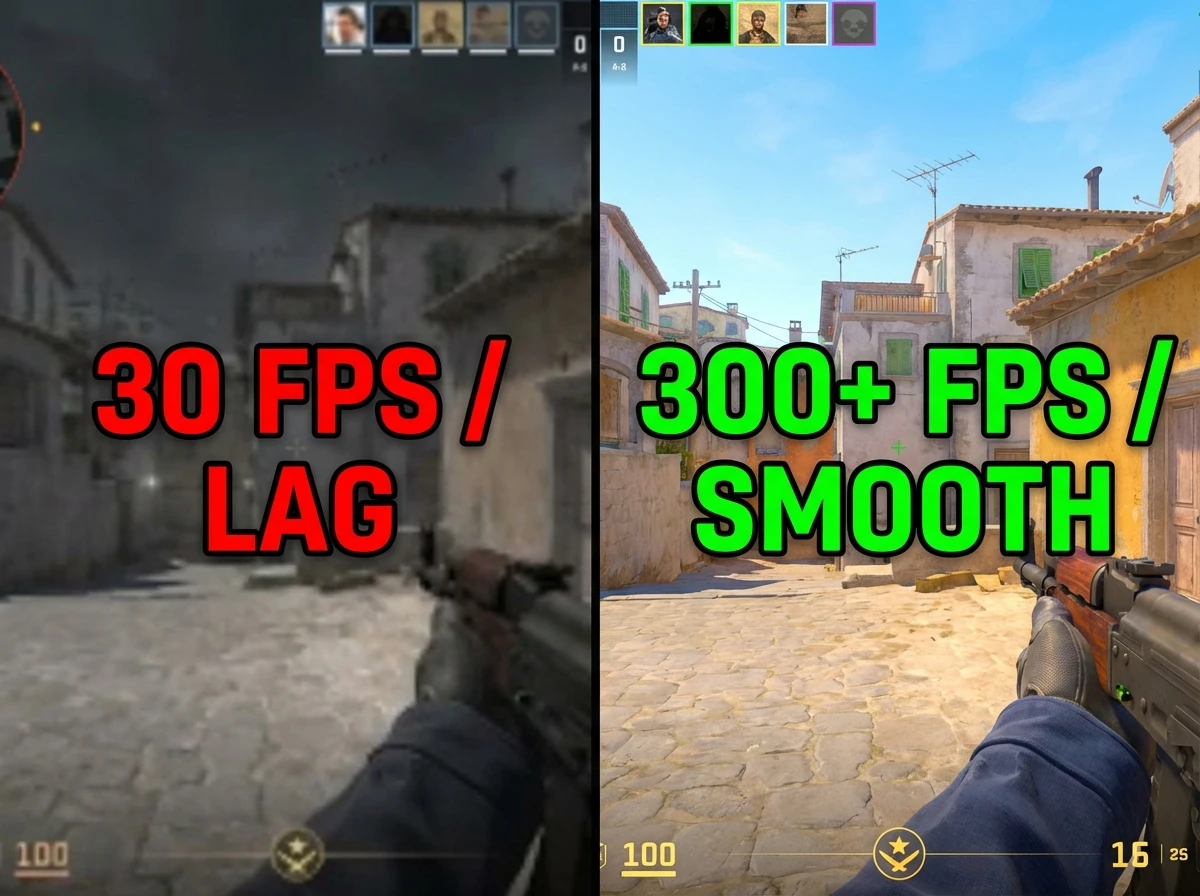
Как повысить FPS в CS2: полный гайд
Плавность картинки — это твой легальный чит. Ты можешь знать все раскидки наизусть и обладать реакцией мангуста, но если игра фризит в момент пика, ты труп. В Counter-Strike 2 это чувствуется острее, чем где-либо. Мы протестировали десятки конфигураций — от офисных «калькуляторов» до топовых сборок — чтобы собрать этот алгоритм.
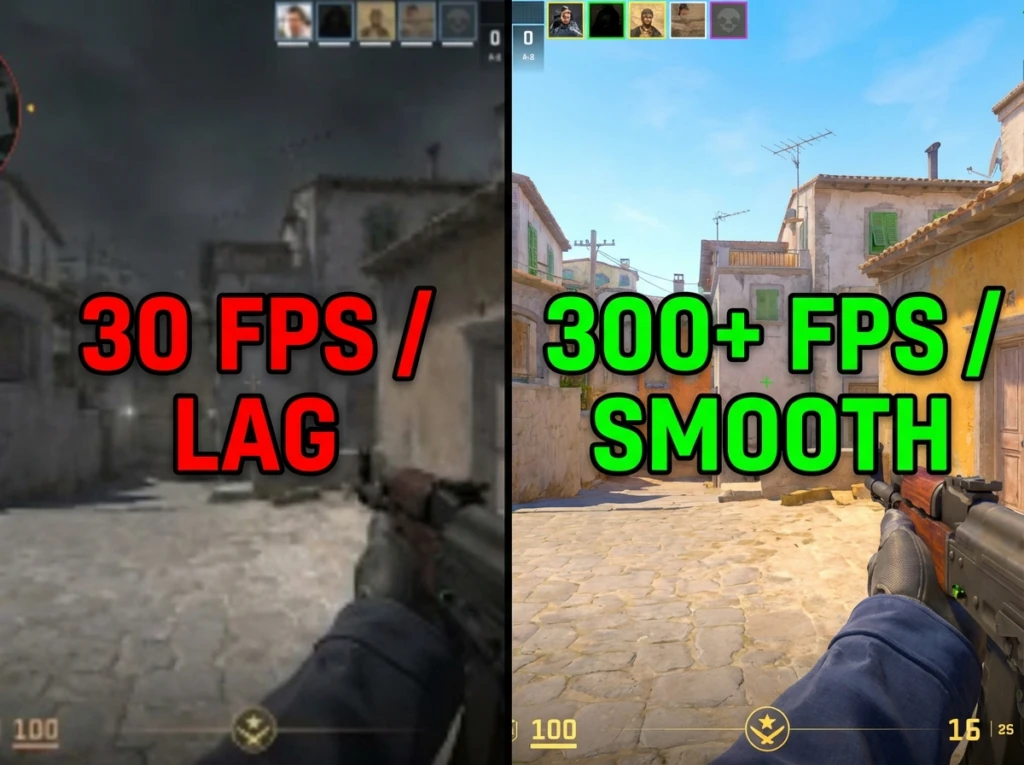
Взгляни на разницу. Слева — боль и страдания. Справа — то, к чему мы будем стремиться.
⚡ TL;DR: Экспресс-чеклист (Для тех, кто спешит)
Если нет времени читать теорию, сделай эти 5 шагов прямо сейчас. Это даст 80% результата:
- Параметры запуска: Вставь -novid -high +fps_max 0 в свойствах игры в Steam.
- Экран: Поставь режим «На весь экран» (Fullscreen). Никаких «в окне без рамки».
- Графика: Всё на Low (Низкое), кроме теней (High/Medium) и сглаживания (2x MSAA).
- Windows: Включи «Игровой режим» (Game Mode) и схему питания «Высокая производительность».
- NVIDIA: Включи Reflex: On + Boost.
А теперь — подробный разбор для тех, кто хочет выжать максимум.
📋 Лучшие параметры запуска CS2 (2026) — копируй и вставляй
Это то, что Google может показать прямо в поиске. Сохрани себе:
-novid -high +fps_max 0
Расшифровка:
- -novid — убирает заставку Valve при запуске.
- -high — повышает приоритет процесса CS2 в системе.
- +fps_max 0 — снимает ограничение на количество кадров.
⚠️ Важно: Если после добавления -high мышь стала двигаться «вязко» или рывками — удали эту команду. На Windows 11 системный планировщик иногда справляется лучше без ручного вмешательства.
Почему CS2 лагает, фризит и статтерит: разбираемся с низким ФПС и микро-фризами
Давай честно: Source 2 — это не старый добрый CS:GO. Этот движок гораздо требовательнее к твоему железу, особенно к видеопамяти и процессору. Дым, динамическое освещение, новые текстуры — всё это красиво, но жрет ресурсы как не в себя.
Главный враг — не низкий FPS сам по себе, а Input Lag (задержка ввода). Ты нажал выстрел, а игра «подумала» и выстрелила через долю секунды. Этого достаточно, чтобы проиграть дуэль.
Наши ориентиры на 2026 год:
- 60 FPS: «Выживание». Играть можно, но больно. Задержка ввода высокая, возможны рывки.
- 144 FPS: «База». Золотой стандарт для матчмейкинга. Картинка плавная, контролировать спрей легко.
- 240+ FPS: «Киберспорт». Максимальная плавность. Здесь ты ограничен только скоростью своего мозга.
Цифры не врут: если твой FPS падает ниже 60, задержка (Input Lag) подскакивает на 50–100+ мс по сравнению с оптимизированным ПК. А при стабильных 60+ FPS время кадра держится в районе 16.67 мс [1].
Как замерить FPS (Забудь про net_graph)
Чтобы понять, работает ли оптимизация, нужны цифры. Старая команда net_graph 1 в CS2 умерла. Valve выкатили новую систему телеметрии.
Как включить счетчик по-новому:
- Зайди в настройки -> «Игра» -> «Телеметрия».
- Либо через консоль (~): cl_showfps 1.
- ПРО-вариант: Если хочешь видеть не только кадры, но и Frame Time (время отрисовки кадра — это важнее для плавности) и пинг, используй команды: cl_hud_telemetry_frametime_show 2 и cl_hud_telemetry_ping_show 2 [2].
Шаг 1. Параметры запуска Steam: что работает, а что — миф
Это самый простой способ получить буст, не копаясь в дебрях Windows. Мы настроим запуск игры еще до того, как она загрузится.
Рабочие команды (Белый список):
- -novid: Убирает заставку Valve. Экономит пару секунд жизни при каждом запуске.
- -high: Дает процессу CS2 высокий приоритет. Система будет обслуживать игру в первую очередь. Но: на некоторых системах (особенно Windows 11) это может конфликтовать с драйвером мыши. Если мышь стала «вязкой» — убери эту команду.
- +fps_max 0: Снимает любые искусственные ограничения на количество кадров. Пусть железо пашет на 100%.
⛔ ЧЕРНЫЙ СПИСОК (Не пиши это!):
- -threads: ЗАБУДЬ. Source 2 сам отлично распределяет потоки (обычно это «Все ядра минус 1»). Ручное вмешательство часто вызывает микро-фризы [3].
- -freq / -refresh: БЕСПОЛЕЗНО. Игра теперь игнорирует эту команду и берет герцовку строго из настроек Windows [4].
- -d3d9ex: Устарело, движок работает на DX11/Vulkan.
Шаг 2. Настройки графики: Максимум FPS без «мыла»
Здесь происходит главная магия. Наша задача — убрать все красивости, которые мешают видеть врага, и оставить только то, что помогает стрелять.
Шпаргалка по настройкам (Сохрани себе)
| Параметр | Что ставить | Почему это важно | Влияние на FPS |
| Повышенный контраст игроков | ВКЛ (Enabled) | Модели врагов не сливаются с темными углами | Низкое |
| Вертикальная синхронизация | ВЫКЛ (Disabled) | Убирает задержку ввода (Input Lag) | Высокое |
| Режим сглаживания (MSAA) | 2x или 4x | Убирает «лесенки», улучшает видимость вдалеке | Среднее |
| Качество теней | Высокое / Среднее | Позволяет видеть тень врага до его выхода | Высокое |
| Детализация моделей/текстур | Низкое | Значительно увеличивает количество кадров | Высокое |
| Шейдеры / Частицы | Низкое | Лучше видимость сквозь огонь и дым | Среднее |
| Ambient Occlusion | ВЫКЛ | Убирает лишние тени, в которых прячутся враги | Среднее |
| FidelityFX (FSR) | ВЫКЛ (Disabled) | Сохраняет четкость (включать только на слабых ПК) | Высокое |
| NVIDIA Reflex | Enabled + Boost | Снижает общую задержку системы | Низкое |
Сценарии: Какой пресет выбрать под твое железо?
Мы не верим в «один размер для всех». Вот три стратегии:
- «Картошка» (Встроенная графика / Старый ноутбук):
- Разрешение: 1024×768 или 1280×720.
- FSR: «Производительность» (Performance).
- Все настройки: Low / Disabled.
- Цель: Стабильные 60 FPS любой ценой.
- «Боевая Классика» (GTX 1060 / 1660 / RTX 2060):
- Разрешение: 1280×960 (4:3) или 1920×1080.
- FSR: Выкл (Disabled).
- Тени: Средние. Сглаживание: 2x.
- Цель: 144+ FPS для комфортной игры.
- «Киберспорт» (RTX 3060 / 4070 и выше):
- Настройки те же, что и у «Классики». Не выкручивай графику на Ultra просто потому, что можешь. Лишние эффекты отвлекают.
- Цель: Минимальный System Latency (задержка) и стабильные 300+ FPS.
4:3 против 16:9 — секрет киберспортсменов
Почему про-игроки играют с растянутой картинкой? Все просто: математика и геометрия. В режиме 4:3 видеокарте нужно обрабатывать гораздо меньше пикселей.
- 1920×1080 (16:9): ~2 миллиона пикселей [5].
- 1280×960 (4:3): ~1.2 миллиона пикселей [6].
Почти в два раза меньше нагрузки! Плюс, в режиме «Stretched» (Растянутый) модельки врагов становятся визуально шире. Попасть в «широкую голову» проще, чем в узкую.
Шаг 3. Настройка драйвера (NVIDIA и AMD)
Железо настроено, теперь софт.
Владельцам NVIDIA:
- Открываем «Панель управления NVIDIA».
- Идем в «Управление параметрами 3D».
- Режим низкой задержки (Low Latency Mode): Ставим Ultra или On. Это база для шутеров.
- Фильтрация текстур — качество: Выбираем «Высокая производительность». Качество картинки почти не изменится, а FPS подрастет.
- Режим управления электропитанием: Жмем «Предпочтителен режим максимальной производительности». Видеокарта перестанет сбрасывать частоты в простоях.
Владельцам AMD:
В Radeon Software главное правило: отключи всё лишнее.
- Radeon Chill: ВЫКЛ (он режет кадры ради экономии энергии).
- Radeon Anti-Lag: Включи, но тестируй. На некоторых системах он вызывает микро-статтеры (дергания).
🧹 Чистка кэша шейдеров (Если FPS упал после обновления)
После каждого крупного патча CS2 может начать тормозить. Причина — конфликт старых и новых шейдеров. Игра пытается использовать кэшированные данные, но они устарели.
Как почистить:
Для NVIDIA:
- Панель управления NVIDIA -> Управление параметрами 3D.
- Найди пункт «Shader Cache» (Кэш шейдеров).
- Нажми «Очистить».
Для AMD:
- Radeon Software -> Настройки -> Графика.
- Сброс настроек шейдеров.
Универсальный способ (Steam):
- Зайди в папку: \Steam\steamapps\shadercache\730\ (730 — это ID CS2).
- Удали всё содержимое папки.
- Перезапусти игру. Она пересоберет шейдеры с нуля.
Это уберет рывки и микро-фризы после патчей.
Шаг 4. Оптимизация Windows 10/11 под CS2: выключаем лишнее
Твоя Windows по умолчанию делает кучу ненужных вещей: записывает фоновое видео, обновляет погоду и следит за тобой. Пока ты пытаешься взять клатч, система качает обновления. Вырубаем.
Чек-лист зачистки:
- Игровой режим (Game Mode): ВКЛЮЧИТЬ. Windows поймет, что ты играешь, и приглушит фоновые процессы.
- Xbox Game Bar: ОТКЛЮЧИТЬ. Жрет ресурсы, толку ноль.
- Фоновая запись: В настройках Windows -> Игры -> Клипы. Вырубай галочку «Записывать то, что произошло». Если хочешь делать хайлайты — используй Shadowplay или OBS, они меньше грузят систему.
- Электропитание: В Панели управления ставь схему «Высокая производительность».
- Оверлеи: Discord, Steam, GeForce Experience. Если комп слабый — отключай все оверлеи. Каждый «слой» поверх игры отъедает драгоценные кадры.
⚠️ Проблема E-ядер (Intel 12-14 поколения): почему игра статтерит на топовом ПК
Если у тебя процессор Intel 12-го поколения и выше (Core i5/i7/i9 12xxx, 13xxx, 14xxx), у тебя есть два типа ядер:
- P-cores (Performance) — мощные, быстрые. Для игр.
- E-cores (Efficiency) — слабые, энергоэффективные. Для фоновых задач.
Проблема: CS2 иногда ошибочно перекидывает нагрузку на E-ядра, что вызывает дикие статтеры (рывки), хотя FPS вроде бы высокий.
Решение:
- Программа Process Lasso (бесплатная):
- Скачай и установи.
- Найди процесс cs2.exe.
- Правой кнопкой -> CPU Affinity -> Отключи все E-cores (обычно это последние 4-8 ядер).
- Игра будет использовать только P-cores.
- Через Диспетчер задач (Windows 11):
- Запусти игру.
- Открой Диспетчер задач (Ctrl+Shift+Esc).
- Найди cs2.exe -> Подробности -> Задать сходство (Set Affinity).
- Отключи E-cores вручную.
Это убирает микро-фризы на современных процессорах Intel.
🖱️ Частота опроса мыши (Polling Rate): когда 8000Hz — это плохо
В 2026 году мышки с 4000Hz и 8000Hz стали нормой. Но такие частоты дико нагружают процессор в CS2 и могут «дропать» FPS при резких поворотах.
Симптомы:
- FPS падает, когда ты резко двигаешь мышью.
- Микро-фризы при флике (быстром повороте).
Решение: Снизь Polling Rate до 1000Hz в софте мышки (Logitech G Hub, Razer Synapse, и т.д.). Разница в задержке между 1000Hz и 8000Hz — доли миллисекунды, но нагрузка на CPU снижается в разы.
Шаг 5. Секретный буст: Оперативная память (RAM) и Autoexec
Многие забывают про это, но CS2 обожает быструю память. Зайди в BIOS и проверь, включен ли XMP (или EXPO) профиль. Часто бывает так: ты купил память на 3200 МГц, а она работает на базовых 2133 МГц. Включение XMP — это буквально одна кнопка, которая возвращает тебе твои деньги в виде производительности. Тесты показывают прирост +5-18% FPS, и, что важнее, пропадают те самые «1% lows» (редкие, но бесячие микро-фризы) [7].
Autoexec: Конфиг для продвинутых
Чтобы каждый раз не вводить команды вручную, создадим файл autoexec.cfg.
- Иди в папку: \Steam\steamapps\common\Counter-Strike Global Offensive\game\csgo\cfg.
- Создай текстовый файл, назови autoexec.cfg.
- В параметрах запуска (в Steam) допиши: +exec autoexec.cfg.
Полезные команды:
// Очистка следов крови и пуль при движении (улучшает видимость)
// В CS2 эта команда работает не так, как в CS:GO, но многие ставят по привычке.
// bind «shift» «+sprint; r_cleardecals»
// FPS и Телеметрия (чтобы всегда видеть)
cl_hud_telemetry_frametime_show 2
cl_hud_telemetry_ping_show 2
// Настройка звука (Изоляция каналов)
// Про-игроки часто ставят 50-80% для точности позиционирования [9].
sound_device_override «» // Сброс устройства
FAQ: Если всё равно лагает, фризит и статтерит
Я всё сделал, но FPS всё равно низкий. Что не так?
Чудес не бывает. Если у тебя процессор 10-летней давности, программная оптимизация не превратит его в i9. Возможно, твое железо просто не тянет Source 2. Также проверь температуры: если видеокарта греется до 85+ градусов, она сбрасывает частоты (троттлинг). Почисти пыль.
Банят ли за параметры запуска и конфиги?
Нет. Это официальные инструменты Steam и Valve. VAC-бан за оптимизацию получить невозможно. Спи спокойно.
Поможет ли переустановка Windows?
Да, если у тебя там «зоопарк» из вирусов, майнеров и старых программ. Чистая Windows 10 или 11 всегда работает шустрее. Это радикальный, но самый рабочий метод.
А что насчет Linux?
Windows остается приоритетной платформой для CS2, так как античит и драйверы NVIDIA под нее оптимизированы лучше, чем под Wine/Proton. Если ты не фанат Linux — оставайся на Windows для максимального FPS.
Reflex или Low Latency Mode — что важнее?
Включай и то, и другое. Reflex работает на уровне игры, Low Latency — на уровне драйвера. Вместе они дают максимально отзывчивую мышь.
FPS падает после обновления игры. Что делать?
Почисти кэш шейдеров (см. раздел «Чистка кэша шейдеров»). Это решает 90% проблем после патчей.
Заключение: Теперь всё зависит только от тебя
Мы разобрали техническую часть. Железо настроено, драйвера обновлены, лишнее отключено. Теперь лагов быть не должно. А если ты проиграешь следующую дуэль — винить компьютер уже не получится. Теперь всё зависит только от твоих рук и тренировок. И это, пожалуй, лучшая новость.
Глаза боятся, а руки делают. Заходи на сервер и покажи им.
**💬 А какой FPS выдает твой ПК?**Пиши свою сборку и результат в комментариях — поможем оптимизировать!
